



Tartalom
- Bejelentkezés a betegnyilvántartó programba. 5
- A felhasználó első bejelentkezése. 7
- A program felépítése: 9
- Új páciens felvétele. 11
- Páciens kiválasztása: 12
- Páciens kezelésének megkezdése. 14
- Anamnézis. 15
- Páciens státusza. 23
- Jelenleg elvégzett beavatkozások. 26
- BNO diagnózis. 27
- Lelet. 28
- Receptírás. 30
- Gyógyszerek keresése: 32
- A táblázat megjelenési beállításainak módosítása: 35
- Gyári készítmények további adatai: 36
- Gyári készítményeket tartalmazó vény: 37
- Gyógyászati segédeszközök keresése: 40
- Gyógyászati segédeszközt tartalmazó vény: 41
- Magisztrális készítmény felírása: 42
- A paciensnek korábban felírt vények listázása: 44
- A program gyógyszerrendeléssel kapcsolatos beállításai: 44
- A gyógyszerkereső beállításai 44
- A gyógyszerelés veszélyeinek automatikus vizsgálata: 47
- Alkalmazási előíratok és betegtájékoztatók megjelenítése: 49
- A mai napra felírt készítmények: 50
- Nyomtatási beállítások: 51
- Vény felírása. 54
- Kompakt nézet. 56
- Paciens kezelésének vége. 56
- Előjegyzés. 59
- Számlázás. 63
Bejelentkezés a betegnyilvántartó programba
A szoftver elindításakor először a bejelentkezés képernyő jelenik meg. A program telepítésekor egyetlen felhasználó sincs az adatbázisban. A program használatának megkezdéséhez ki kell választania egy felhasználót a táblázatból, vagy létre kell hoznia egy újat az Új orvos gombra kattintva.
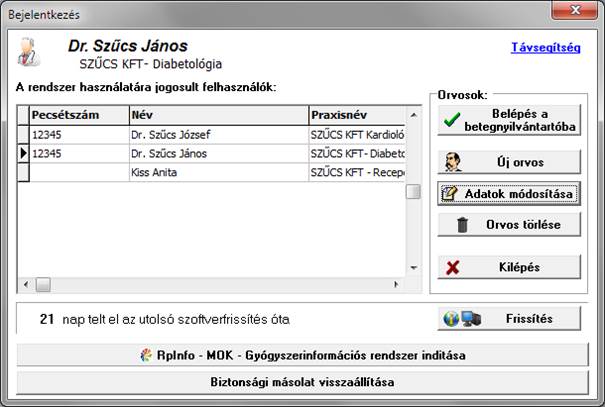
Az Új orvos gombra kattintva megjelenik egy űrlap, melyen az orvos személyi adatait állíthatja be. Ez a beállítás a későbbiekben is bármikor elvégezhető az adatok módosítása gombra kattintva, vagy a program használata során a menü orvos adatai pontjával.
Egy új orvos-felhasználó létrehozásához a pecsétszám, a vezetéknév, keresztnév, megye, irányítószám és a település adatmezők kitöltése szükséges, a többi adatmezőt akár üresen is hagyhatja. A beírt adatok tárolásához kattintson az adatok tárolása gombra!
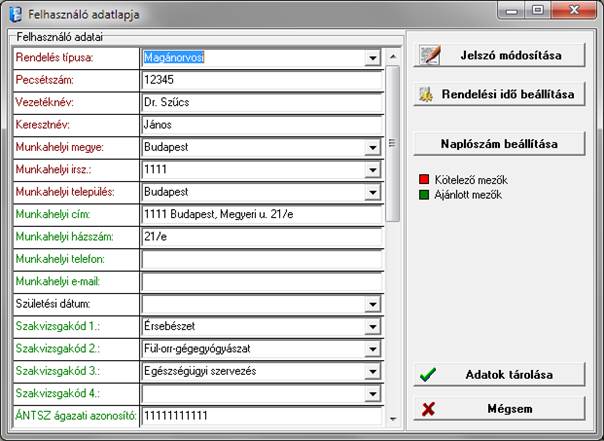
Amennyiben szeretné, hogy a program elindítása csak jelszó ismeretébe legyen lehetséges, akkor a fenti ablakban kattintson a jelszó módosítása gombra.
Rendelési idejének beállításához kattintson a rendelési idő beállítása gombra. A rendelési idő megadása után a program figyelmeztetni fogja, ha egy beteget rendelési időn kívüli időpontra próbálna előjegyezni.
Amennyiben elvégezte a szükséges módosításokat, kattintson az adatok tárolása gombra.
Az adatok felvitelét követően a belépés a betegnyilvántartóba gombot kiválasztva a léphet be a betegnyilvántartó programba. Amennyiben a kiválasztott felhasználó jelszóval rendelkezik, akkor a betegnyilvántartó funkciók elindítása előtt be kell írnia a helyes jelszót.
A szoftverhez a gyártó által kiadott frissítések kereséséhez és telepítéséhez kattintson a Frissítés gombra!
Amennyiben a programot nem a jelenlegi adatbázissal kívánja használni, hanem egy korábban elkészített biztonsági másolat adataihoz szeretne visszatérni, akkor kattintson a Biztonsági másolat visszaállítása gombra!
A felhasználó első bejelentkezése
Bármely felhasználó bejelentkezésekor – a program indítása során – a szoftver ellenőrzi a felhasználó előfizetői státuszát. Amennyiben a felhasználó előfizetése lejárt, vagy 30 napon belül lejár, akkor a szoftver megjeleníti az előfizetés szükségességére felhívó ablakot.
Előfizetéssel kapcsolatos információkat talál a megjelent ablak További információk keretében, vagy a www.mdd2002.hu honlapon.
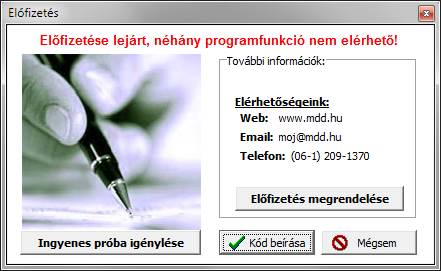
Amennyiben már rendelkezik az Ön pecsétszámához tartozó regisztrációs kóddal, akkor kattintson a kód beírása gombra és írja be a szoftver forgalmazójától kapott kódot. Amennyiben nem rendelkezik regisztrációs kóddal, akkor kattintson a mégsem gombra, a program használatának megkezdéséhez.
Itt lehetősége 1 hónapos ingyenes regisztrációs kódot igényelni és kipróbálni a szoftvert az összes programfunkcióval.
A programba felvett felhasználó első bejelentkezésekor automatikusan megjelenik a Beállítások panel.
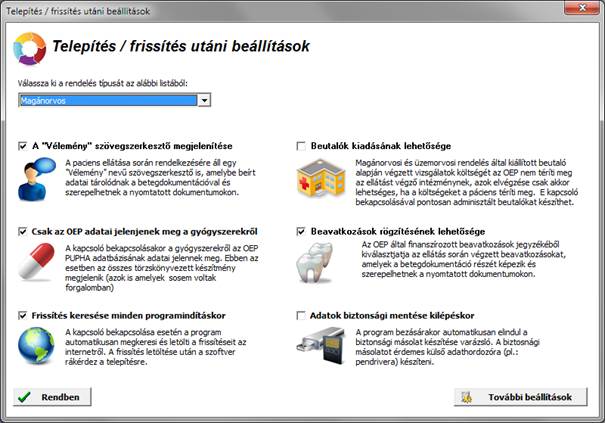
Amennyiben a számítógépen rendelkezik állandó internetkapcsolattal, akkor a frissítési beállítások keretben az automatikus frissítés keresése kapcsoló bekapcsolásával utasíthatja a szoftvert a fejlesztő által kiadott frissítések keresésére az Interneten. A frissítések keresése legördülő listából válassza ki, hogy a szoftver milyen gyakran ellenőrizze az Interneten kiadott frissítéseket.
Az automatikus biztonsági másolat keretben a biztonsági másolat automatikus készítése kapcsoló bekapcsolásával utasíthatja a szoftver az adatok rendszeres biztonsági másolatának elkészítésére. A biztonsági másolat készítése legördülő listából válassza ki, hogy milyen rendszerességgel készüljön el a biztonsági másolat, a mentés helye mezőbe pedig adja meg azt a mappát, ahová a mentések készüljenek.
A szoftver a biztonsági másolat elkészítését a program bezárásakor készíti el, amennyiben arra az itt megadott beállítások szerint szükség van.
A gyógyszerkereső megjelenítése keretben a az OEP összes adatmezőjének megjelenítése a gyógyszerekről kapcsoló bekapcsolt állapota (alapértelmezésben a kapcsoló be van kapcsolva) esetén a szoftverben lévő gyógyszeradatbázis az OEP által publikált PUPHA (publikus gyógyszertörzs) adatait tartalmazza. Amennyiben kikapcsolja ezt a kapcsolót, akkor az MDD 2002 kft. által ellenőrzött és kiegészített gyógyszertörzs jelenik meg a programban. Az MDD által ellenőrzött gyógyszertörzs a termékek ára, támogatása, rendelési jogcímei vonatkozásában teljesen megegyezik az OEP PUPHA gyógyszertörzzsel, a gyógyszerészeti adatok (pl.: ATC, DDD, DOT, hatóanyag) vonatkozásában azonban eltérhet attól. Az MDD gyógyszeradatbázis a nem támogatott készítmények adatait is tartalmazza.
A program felépítése:
A betegnyilvántartó program főbb funkciói között a program felső sorában található funkciógombokkal navigálhat.
A funkciók használatának nincs kötött sorrendje, bármikor átléphet bármelyik funkcióba, majd vissza.
Bizonyos funkciók maguk is felkínálnak több választási lehetőséget, ekkor a felső menüsor alatt egy másik gombsor is láthatóvá válik.
Az első menüsor főbb funkciói az alábbiak:

Paciens kiválasztása: A betegnyilvántartó elindulásakor automatikusan ez a funkció aktiválódik. Itt láthatjuk a praxisba felvett betegek személyi adatait. Ezen az oldalon lehet új pacienst létrehozni, törölni a meglévőket, vagy módosítani személyi adataikat.
Statisztikák: A program a használat során felgyülemlő adatokról képes statisztikákat készíteni, az ezzel kapcsolatos funkciók találhatóak itt.
Súgó: Mindegyik oldalhoz saját súgó tartozik, melynek előhívásához csak át kell lépnie az adott oldalra, majd kattintani a felső menüsor súgó gombján.
Biztonsági másolat: Elmentheti és visszatöltheti a paciens adatokat és saját sablonjait.
Technikai teszt: egy tesztprogramot indíthat el, melyre akkor lehet szüksége, ha a programmal kapcsolatos technikai segítségnyújtást kér.
Orvos váltás: Ha több orvos lett felvéve a programban, lehetőség van gyors orvos válásra.
Egyéb gomb: A program további menüpontjait jelennek meg.
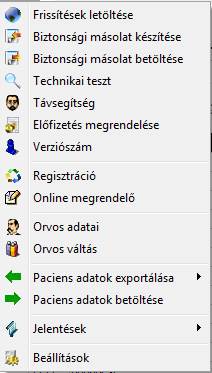 |
A frissítések letöltése menüpontban a programhoz kiadott frissítéseket töltheti le az internetről. A frissítések letöltése és telepítése nagyrészt automatikusan történik.
Lehetőség Biztonsági másolat készítésére és visszatöltésére. A technikai teszt menüpontban egy tesztprogramot indíthat el, melyre akkor lehet szüksége, ha a programmal kapcsolatos technikai segítségnyújtást kér. A Távsegítség menüpont segítségével rá tudunk kapcsolódni a számítógépére és gyorsan megoldani a felmerült problémát. A verziószám menüpontra kattintva megismerheti a jelenlegi program és az adatbázis verziószámát, melynek a telepített frissítések szempontjából van jelentősége. Az orvos adatai menüpontban a bejelentkezett orvos-felhasználó adatait szerkesztheti. Az orvos váltás menüpontra kattintva átléphet másik praxisba. A jelentések menüpontban különböző hivatalos jelentések elkészítésére van lehetőség. A beállítások gombra menüpontban a program beállítási központja érhető el, ahol több beállítás is megtalálható |
Kilépés a programból: A Program használatának befejezése. A kilépésig elvégzett adatbeírások (pl.: felírt gyógyszerek) tárolódnak a program adatbázisában és a későbbiek során bármikor visszakereshetőek.
A második menüsor főbb funkciói az alábbiak:

Új paciens: Új pácienst felvétele a programba.
Paciens törlése: A kiválasztott páciens törlése.
Paciens ellátása: A kiválasztott paciens kezelésének megkezdése .
Labor beírása: A beteg labor eredményeinek a rögzítése ellátás nélkül.
Korábbi adatok: A korábbi megjelenések listája.
Közgyógy adatok: A paciens közgyógy adatainak rögzítése.
Előjegyzési naptár: Itt rögzítheti a pacienseinek előjegyzéseit.
Számlázás: A program a hatályos jogszabályoknak megfelelő beépített számlázó modult tartalmaz.
Új páciens felvétele
Az Új paciens gombra kattintva lehet új pácienst felvenni a programba.
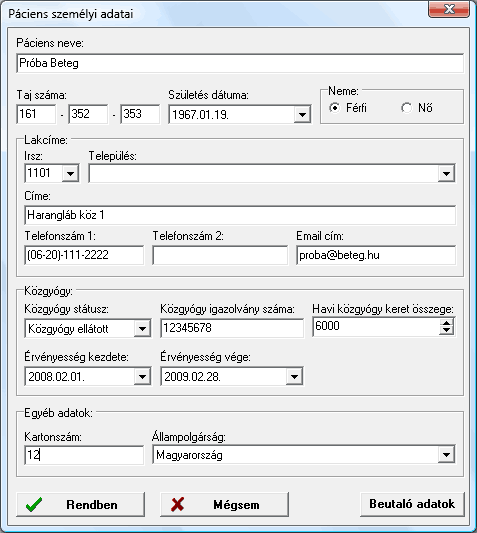
A kitölthető adatmezők közül csupán a név kitöltése kötelező, a többi tetszőleges.
A születési dátum beviteli mezőbe kattintva a pontos dátum beírható a billentyűzetről (az év, hónap, nap között a kurzormozgató billentyűkkel, vagy a pont karakter leütésével válthat), de a beviteli mező jobb szélén lévő nyílra kattintva egy naptárból választhatja ki a kívánt dátumot. Itt az évre, illetve a hónap nevére kattintva egy lista jelenik meg a lehetséges értékekkel az adatbevitel gyorsítása érdekében.
A kartonszámot a program automatikusan megajánlja, de hogy összhangban lehessen a már használtban lévő kartonozó rendszerrel, lehetősége van átírni a számítógép által felajánlott értéket. Az orvoshoz tartozó legmagasabb kartonszám (melyet a következőnek felvett új páciensnek kell megkapnia) értéke az orvos adatai menüben is megváltoztatható.
A beteg összes személyi adata módosítható a későbbi munka során a páciens kiválasztása programfunkcióban a képernyő jobb oldalán látható táblázat segítségével.
A megadott adatokat a vényen, egyéb nyomtatványokon és jelentéseken is felhasználja a program, ezért célszerű minél több betegadatot megadnia.
A személyi adatok kitöltését követően a rendben gombra kattintva az adatfelvitel megtörténik.
Páciens kiválasztása:
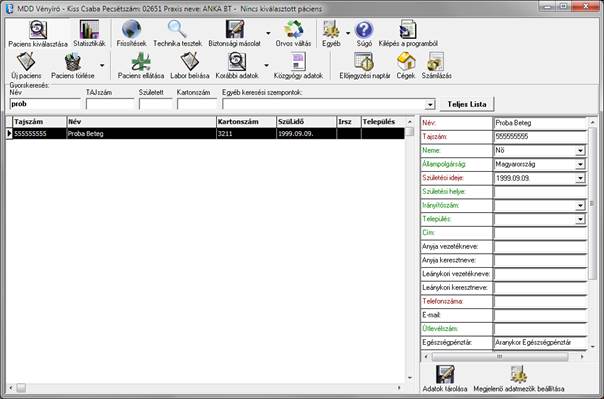
A főmenü paciens kiválasztása gombjára kattintva láthatja a praxisba felvett pacienseket.
A felvett páciensek között a gyorskeresés keret beviteli mezői segítségével kereshet.
Lehetősége van név, TAJ, születési dátum, kartonszám és előjegyzési időpont szerinti keresésre. Egyszerre több keresőmezőt is kitölthet, ekkor a program azon pácienseket jeleníti meg, akik az összes keresési feltételnek megfelelnek. (pl.: „Kovács” nevűek, akik „1970”-ben születtek.)
Bármikor visszakaphatja a teljes listát, ha a keresőmezők jobb szélén található teljes lista gombra kattint.
A gyorskeresés keret beteget felvevő orvos legördülő listájában az alábbi elemek közül választhat:
|
| Ha szeretné megváltoztatni a táblázat megjelenítési beállításait, akkor kattintson a jobb egérgombbal bárhol a táblázaton belül, a megjelenő menüből pedig válassza a táblázat oszlopainak beállítása pontját. |
Bármely páciens személyi adatai megváltoztathatóak, ehhez csupán kattintani kell a táblázatban a páciens nevén, majd a jobb oldali listában elvégezni a szükséges változtatásokat, majd az adatok tárolása gombra kattintani.
A képernyő jobb oldalán szerepelnek a paciensek személyi adatai. A megjelenő adatok körét és sorrendjét megváltoztathatja, ha a megjelenő adatmezők beállítása gombra kattint. A képernyőn megjelenik az összes adatmező, mely a paciensekről a táblázat jobb oldalán megjeleníthető. Kapcsolja be azon adatok melletti kapcsolót, amelyet meg kíván jeleníteni. Az éppen kiválasztott adat helyét a felsorolásban, a lista jobb oldalán lévő felfelé és lefelé nyilakra kattintva tudja megváltoztatni.
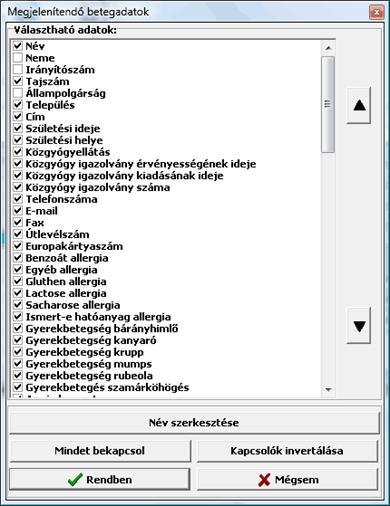
Az adott adatmező megjelenő nevének módosításához kattintson az adott sorra, majd a lista alatti név szerkesztése gombra.
Miután befejezte az adatmezők szerkesztését, kattintson a rendben gombra.
Páciens kezelésének megkezdése
A páciens kiválasztása oldalon lévő táblázatban a kiválasztott paciens kezelésének megkezdéséhez kattintson a Páciens ellátása gombra.
A gomb hatására a felső menüsor funkciógombjai kiegészülnek a betegkezeléshez szükséges alábbi funkciókkal:

Az újonnan megjelent funkciók:
anamnézis: a páciens kórtörténete
státusz: a páciens mostani megjelenése alkalmával rögzített státusza.
műszeres vizsgálat: laboradatok és egyéb vizsgálatok eredményének rögzítése
receptírás: kizárólag vényen felírható termékek ( gyógyszerek, gyógyászati segédeszközök, magisztrális készítmények) felírása
nyomtatványok: nyomtatványok előállítása
korábbi megjelenések: a páciens korábbi megjelenései alkalmával rögzített adatok megtekintése
páciens kezelésének befejezése: Miután ellátta a beteget ( vagy tévedésből kattintott a páciens behívása gombra ) e funkcióval fejezheti be a páciens kezelését, csak e gombra kattintás után van lehetősége újabb beteg behívására (ellátására).
A program funkciói tetszőleges sorrendben bejárhatóak, minden műveletnél lehetősége van a javításra, amíg a páciens kezelésének befejezése gombbal le nem zárja a páciens adott megjelenését, melynek hatására az elvégzett műveletek bekerülnek a betegdokumentációba.
Anamnézis
A kiválasztott paciens behívása után a szoftver felső menüsorában megjelenik az Anamnézis gomb.
Az Anamnézis oldal további aloldalakra tagolódik, melyek között a felső sorban lévő gombokkal választhat:

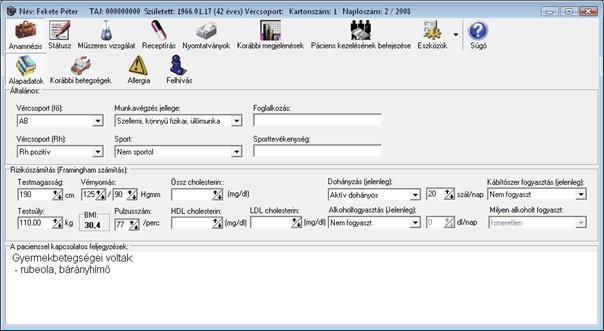
Alapadatok:
A paciens általános egészségügyi adatait rögzítheti.
Az oldal alján a pacienssel kapcsolatos feljegyzések szövegszerkesztőbe írt tartalom nem kötődik a paciens egyes megjelenéseihez, tehát mindig ezt a tartalmat látja, amikor belép erre az oldalra, függetlenül attól, hogy az adatokat az imént, vagy évekkel korábban rögzítette.
Korábbi betegségek:
A Korábbi betegségek gombra kattintva a paciens korábbi diagnózisait adhatja meg.
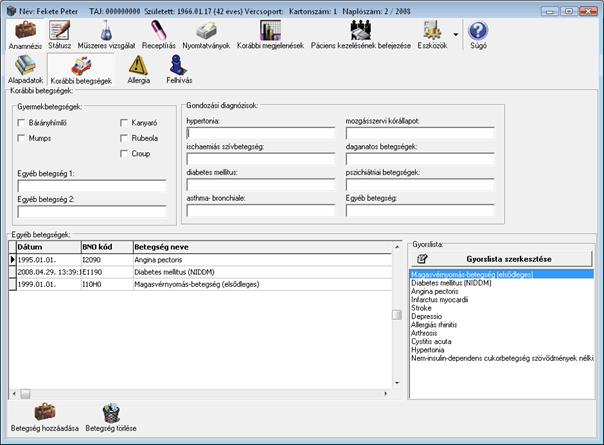
Bármely BNO diagnózist megadhatja. BNO diagnózis kiválasztásához kattintson a képernyő alján lévő Betegség hozzáadása gombra, melynek hatására egy szinonima szótáras BNO keresőből kiválaszthatja a kívánt diagnózist.
| Új diagnózis felvételekor a dátum mezőbe automatikusan a mai dátum kerül. Amennyiben be kívánja rögzíteni a betegség diagnosztizálásának pontos dátumát, a dátum mezőre (vagy akár annak bármely részére) kattintva a billentyűzetről átgépelheti a dátumot, vagy használhatja a mező jobb szélén lévő gombot. (a billentyűzet használatakor az év, hónap, nap között a billentyűzet jobbra – balra nyilaival, vagy a pont billentyűvel mozoghat) |
A táblázatban szereplő bármely diagnózis törléséhez kattintson a táblázat törlendő sorára, majd a Betegség törlése gombra.
A táblázat jobb oldalán található egy gyorslista, mely a praxisában gyakran előforduló diagnózisok gyors felvételét segíti a beteg kartonjába. A gyorslista program telepítésekor a háziorvosi praxisokban gyakran előforduló diagnózisokat tartalmazza. A gyorslista bármely diagnózisának felvételéhez a beteg adatlapjára csak kattintson duplán a kívánt elemre. A gyorslista elemeinek módosításához kattintson a gyorslista szerkesztése gombra.
| A gyorslista tartalma a Windowsban bejelentkezett felhasználóhoz kötődik. |
A gyorslista szerkesztése gombra kattintva egy külön ablak jelenik meg a képernyőn, menyben a lista elemeit szerkesztheti:
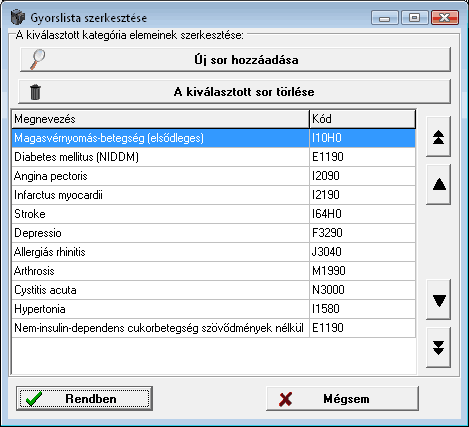
Egy új elemet úgy tud felvenni a listára, ha az új sor hozzáadása gombra kattint. Ekkor megjelenik a diagnózisok kiválasztására szolgáló ablak, melyben megkeresheti a felvenni kívánt diagnózist.
A lista bármely elemének törléséhez kattintson az egérrel a törlendő elemre, majd az a kiválasztott sor törlése gombra.
A lista bármely elemének sorrendjét is megváltoztathatja, ehhez kattintson a kívánt elemen, majd a táblázat jobb oldalán található  vagy
vagy  gombra, a kiválasztott elem egy sorral feljebb vagy lejjebb mozgatásához, vagy kattintson a
  vagy a
  gombra, hogy a kiválasztott elemet a lista elejére vagy végére helyezze.
A lista módosításainak rögzítéséhez kattintson a rendben gombra. Ha nem kívánja eltárolni a végzett módosításokat, akkor kattintson a mégsem gombra.
Allergiák:
Az Allergia gombra kattintva a paciens hatóanyag és segédanyag (étel) érzékenységeit adhatja meg.
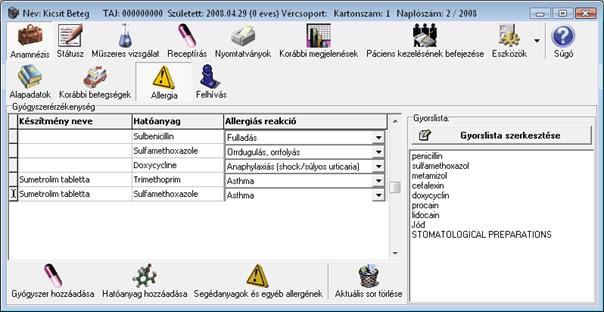
A táblázatban a páciens egyéni allergiáinak adatait kell megadnia, ehhez használhatja a táblázat alatti gombokat:
A Gyógyszer hozzáadása gombra kattintva megjelenik egy gyógyszer-kiválasztó ablak, melyben a teljes gyógyszer-adatbázisból választhat (nem csak az OEP adatbázisa által tartalmazott, támogatott termékek adataiból). Bármely gyógyszer kiválasztása esetén a gyógyszer adatai beíródnak a táblázatba (a készítmény neve oszlopban jelenik meg a kiválasztott gyógyszer neve, a hatóanyag oszlopban pedig a készítmény hatóanyagának neve. Amennyiben a kiválasztott készítmény több hatóanyagot is tartalmaz, akkor a táblázatba az összes hatóanyag neve bekerül (lásd a fenti ábrán a sumetrolim tabletta sorait)
Az allergiás reakció oszlopban adhatja meg, hogy az adott (ható)anyag milyen allergiás reakciót vált ki a paciensből. A reakció kiválasztásához használja a cella jobb szélén található  gombra.
A Hatóanyag hozzáadása gombra kattintva egy hatóanyag-kiválasztó ablakból kiválaszthatja a kívánt hatóanyagot, melynek neve beíródik a táblázat hatóanyag oszlopába.
Az allergiás reakció oszlopban adhatja meg, hogy az adott (ható)anyag milyen allergiás reakciót vált ki a paciensből. A reakció kiválasztásához használja a cella jobb szélén található file:///C:/Users/AppData/Local/Microsoft/Windows/Temporary%20Internet%20Files/Downloads/anamnezis_elemei/image007.gif”> gombra.
A Segédanyagok és egyéb allergének gombra kattintva egy külön ablakból kiválaszthatja a beteg egyéb (pl.: étel) allergiáit. A megjelenő ablakban lehetősége van egyéni anyagok felvételére is.
Az allergiás reakció oszlopban adhatja meg, hogy az adott (ható)anyag milyen allergiás reakciót vált ki a paciensből. A reakció kiválasztásához használja a cella jobb szélén található file:///C:/Users/AppData/Local/Microsoft/Windows/Temporary%20Internet%20Files/Downloads/anamnezis_elemei/image007.gif”> gombra.
Bármely sor törléséhez kattintson az Aktuális sor törlése gombra.
A gyakran allergiát kiváltó hatóanyagok a program telepítésekor megtalálhatóak a táblázat jobb oldalán található gyorslistában. A gyorslista valamely elemének beírásához a táblázatba, kattintson duplán a gyorslista bármely során.
A gyorslista elemeinek módosításához kattintson a gyorslista szerkesztése gombra.
| A gyorslista tartalma a Windowsban bejelentkezett felhasználóhoz kötődik. |
A gyorslista szerkesztése gombra kattintva egy külön ablak jelenik meg a képernyőn, menyben a lista elemeit szerkesztheti:
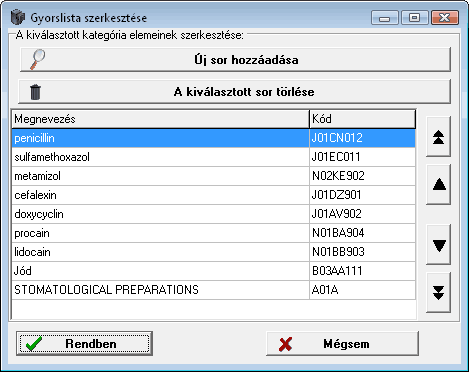
Egy új elemet úgy tud felvenni a listára, ha az új sor hozzáadása gombra kattint. Ekkor megjelenik a gyógyszerekben előforduló hatóanyagok kiválasztására szolgáló ablak, melyben megkeresheti a felvenni kívánt hatóanyagot.
A lista bármely elemének törléséhez kattintson az egérrel a törlendő elemre, majd az a kiválasztott sor törlése gombra.
A lista bármely elemének sorrendjét is megváltoztathatja, ehhez kattintson a kívánt elemen, majd a táblázat jobb oldalán található vagy gombra, a kiválasztott elem egy sorral feljebb vagy lejjebb mozgatásához, vagy kattintson a vagy a gombra, hogy a kiválasztott elemet a lista elejére vagy végére helyezze.
A lista módosításainak rögzítéséhez kattintson a rendben gombra. Ha nem kívánja eltárolni a végzett módosításokat, akkor kattintson a mégsem gombra.
Oltások:
Az Oltások gombra kattintva a paciensnek beadott oltásokat adhatja meg.
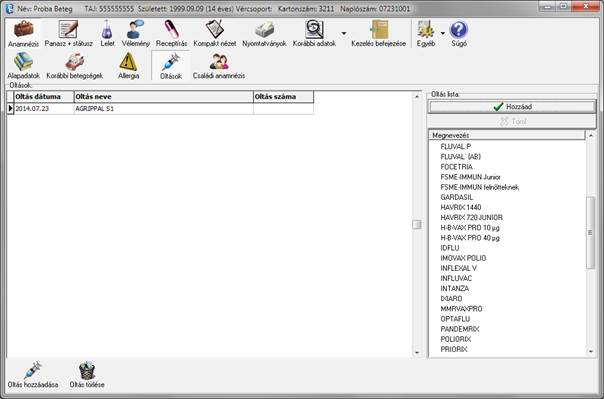
A program előre feltöltött listát tartalmaz az oltásokról, melyet a panel jobb oldalán jelennek meg. Az adott oltást kiválasztva dupla kattintással a pacienshez bekerül az aktuális dátummal. Ha nem szerepel a beadandó oltás a listában, a Hozzáad gombra kattintva új oltást tud felvenni. Az Oltás törlése gombra kattintva törölni tudja a pacienshez beírt oltást.
Családi betegségek:
A Családi anamnézis gombra kattintva a paciensnek családjában előfordult betegségeket adhatja meg.
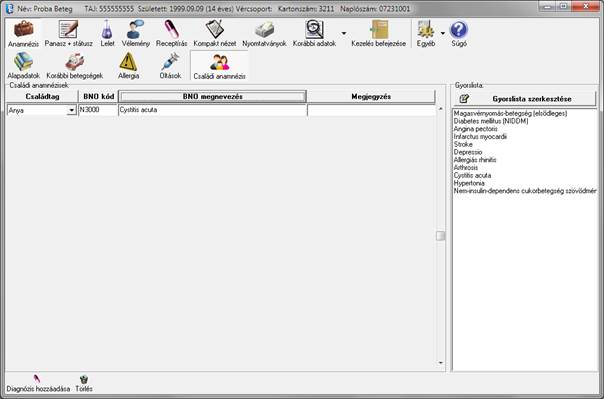
A Diagnózis hozzáadása gombra kattintva egy szinonima szótáras BNO keresőből kiválaszthatja a kívánt diagnózist. A diagnózis kiválasztása után válasszon családtagot a lenyíló listából A Törlés gombra kattintva törölheti a kiválasztott Családi anamnézist.
Páciens státusza
A program Panasz+státusz oldalán található szövegszerkesztőben rögzítheti a páciens aktuális megjelenésének adatait.
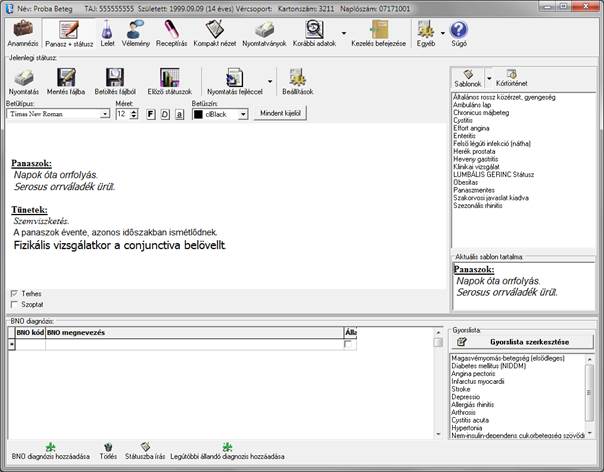
Lehetősége van sokkal terjedelmesebb, akár formátum-beállításokat (betűtípus, betűméret…) is tartalmazó státusz-sablonok létrehozására, ehhez a képernyő jobb szélén található sablonok lista egy elemén kattintson a jobb egérgombbal 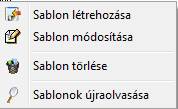 és válassza a sablon módosítása menüpontot. A kiválasztott státusz megnyílik egy szövegszerkesztőben, melyben tetszőlegesen módosíthatja a szöveget, majd elmentheti a módosításokat (fájl menü / mentés). Amennyiben új sablont kíván létrehozni, akkor egy meglévő sablon átszerkesztése után válassza a szövegszerkesztő fájl menü / mentés másként menüpontját, ahol be kell írnia az új sablon nevét. Új sablon felvétele után az elérhető sablonok listájának frissítéséhez kattintson a jobb egérgombbal a sablonok neveinek listáján, majd a megjelenő menüből válassza a státuszlista újraolvasása menüpontot.
A sablonok felhasználásához az ablak jobb szélén lévő Sablonok listában ki kell választania azt a sablont, melyet részben, vagy egészben be kíván illeszteni a páciens státuszába. Amennyiben a teljes sablont be kívánja írni a páciens státuszába, akkor kattintson duplán a sablon nevén. Amennyiben a sablonnak csak egy részét kívánja a beteg anyagába emelni, a sablon kiválasztása után az ablak jobb alsó sarkában lévő sablon-előnézetből jelölje ki a kívánt részt, majd a kijelölt rész fölött az egér bal gombját lenyomva tartava „húzza” a kijelölt szöveget a szövegszerkesztőbe, majd ott engedje fel az egér gombját.
Ha sablonok melletti lefele nyílra kattintva 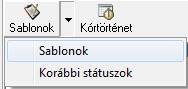 átválthat a Korábbi státuszok nézetre. Megjelennek a korábbi státuszok időpontjai, itt a kívánt ellátásra duplán kattintva beillesztheti a korábbi ellátás státuszát az aktuálisba.
Az ablak jobb szélén lévő sablonok lista tetején a kórtörténet gombra kattintva az aktuálisan behívott beteg korábbi megjelenései alkalmával rögzített adatokat tekintheti meg kronológiai sorrendben.
A státusz szövegszerkesztő fölött lévő gombokkal az alábbi funkciók használatára van lehetősége:

Előző státuszok: A páciens korábban rögzített státuszait tekintheti meg időrendi sorrendben, ahonnan a vissza gomb megnyomásával térhet vissza.
Betöltés fájlból: Erre a gombra kattintva egy fájl-kiválasztó ablak jelenik meg, melyből ki kell választania egy TXT vagy RTF formátumú szövegfájlt. A fájl tartalma betöltődik a státusz oldal szövegszerkesztőbe.
Mentés fájlba: Erre a gombra kattintva meg kell adnia az elkészítendő fájl helyét és nevét, majd a program a státusz oldali szövegszerkesztő tartalmát elmenti a megadott fájlba RTF formátumban.
Nyomtatás: A státusz oldali szövegszerkesztő tartalmát nyomtatja ki az alapértelmezett nyomtatóra.
Nyomtatás fejléccel: A beállítások funkcióban kiválasztott nyomtatási sablon szerinti tartalmat nyomtatja ki az alapértelmezett nyomtatóra. A program telepítésekor érvényes alapértelmezések szerint a nyomtatásban a beteg és az orvos személyi adatai szerepelnek a nyomtatvány fejlécében, alatta pedig a státusz oldali szövegszerkesztő tartalma.
Beállítások: Erre a gombra kattintva a státusz oldali szövegszerkesztő alapértelmezett beállításait és nyomtatási paramétereit állíthatja be, az alábbiak szerint:
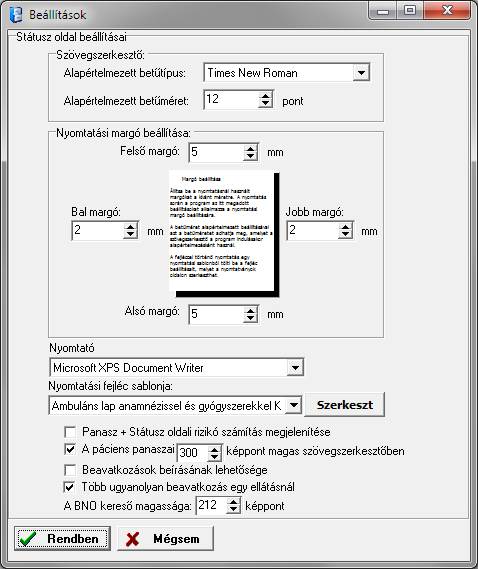
A szövegszerkesztő keretben a státusz oldali szövegszerkesztő alapértelmezett betűtípusát és betűméretét állíthatja be.
A nyomtatási margó beállítása keretben a nyomtatás és a nyomtatás fejléccel gombok hatására történő nyomtatás alkalmával használt margókat állíthatja be.
A nyomtatási fejléc sablonja legördülő listában kiválaszthatja a nyomtatás fejléccel gomb megnyomásakor használt nyomtatási sablont. A kiválasztott nyomtatási sablon módosítására és új sablon létrehozására a szerkeszt gomb megnyomásával van lehetősége.
| A nyomtatásnál használatos sablonok szerkesztését kényelmesebben elvégezheti a program Nyomtatványok oldalán, ha a nyomtatvány neve legördülő listából kiválasztja a kívánt nyomtatványt (a nyomtatvány nyomtatási képe ekkor azonnal megjelenik a képernyőn), majd a nyomtatvány módosításához kattint a nyomtatványsablon szerkesztése gombra. |
Ha külön szeretné rögzíteni a beteg panaszát, jelölje be A páciens panasza 300 képpont magas szövegszerkesztőben lehetőséget.
A beavatkozások beírásának lehetőségét választva az OEP által finanszírozott beavatkozásokat lehet rögzíteni.
Jelenleg elvégzett beavatkozások
A program Panasz+státusz oldal alján található a beavatkozások panel, ha ezt bejelöltük a beállításoknál.

Az OEP szerződéssel végezhető beavatkozások gombra kattintva állíthatjuk össze a gyakran végzett szerződött beavatkozásokat.
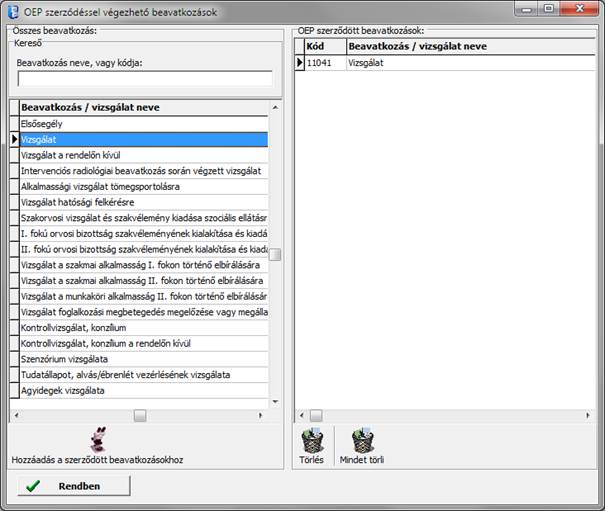
A Beavatkozás hozzáadása gombra kattintva megjelenik egy külön ablakban a korábban beállított szerződött beavatkozások, melyből kiválaszthatja az aktuálisat. Lehetőség van egyéni beavatkozások felvitelére is, ehhez a panel jobboldalán kattintson a Hozzáad gombra. Írja be a megnevezést, majd nyomjon az Ok gombra. A jobb oldalon lévő listában megjelenik az új beavatkozás, melyre duplán kattintva bekerül az aktuális beavatkozások közé.
BNO diagnózis
A program BNO diagnózis panelén rögzítheti a páciens aktuális betegségeit.
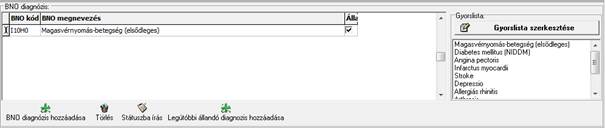
BNO diagnózis hozzáadása: Erre a gombra kattintva egy külön ablakban megjelenik egy szinonima-szótáras BNO kereső, melyből kiválaszthatja a BNO diagnózist.
Státuszba írás: Erre a gombra kattintva a kiválasztott BNO diagnózis neve és kódja beíródik a státusz oldali szövegszerkesztőbe.
Legutóbbi diagnózis hozzáadása: Erre a gombra kattintva a legutóbbi ellátásnál rögzített BNO diagnózist neve és kódja íródik be.
Lelet
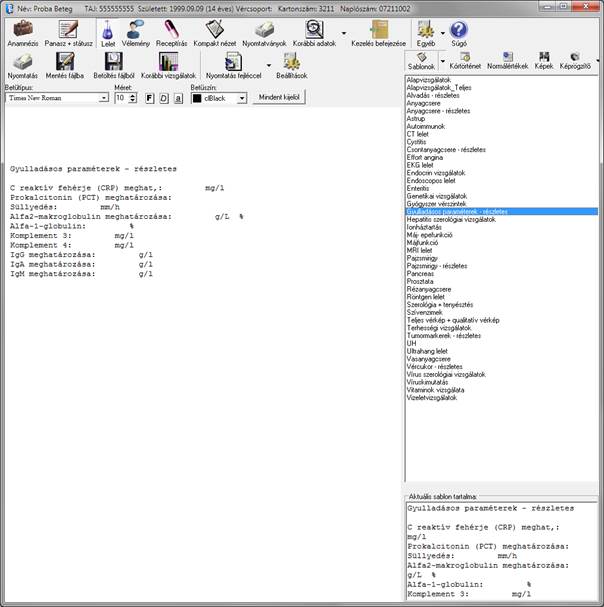
A program Lelet oldalán található szövegszerkesztőben rögzítheti a páciens aktuális leletének adatait.
A szerkesztő használata megegyezik a Panasz+státusz pontban leírtakkal.
A Képek gombra kattintva a beteghez kapcsolódó felvételeket tárolhatja.
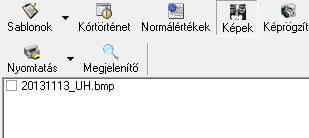
A képernyő jobb szélén található lista egy elemén kattintson a jobb egérgombbal 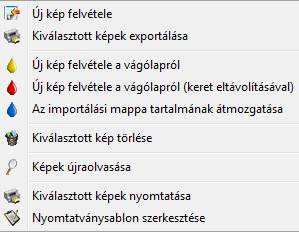 és válassza az új képek felvételét.
A megjelenő ablakban tallózza ki a kívánt képet, majd adja meg a kép címét.
Beállítások: Erre a gombra kattintva a lelet oldali szövegszerkesztő alapértelmezett beállításait és nyomtatási paramétereit állíthatja be, az alábbiak szerint:
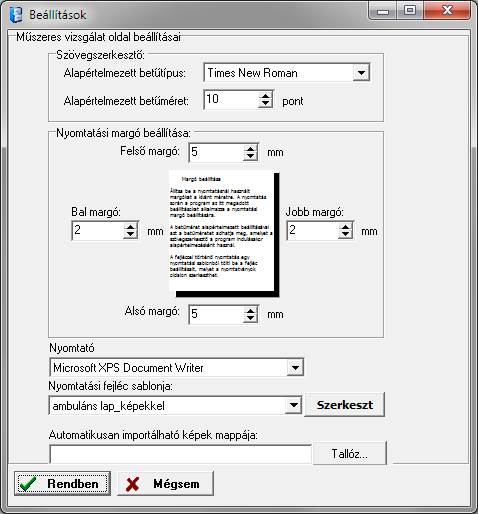
A szövegszerkesztő keretben a státusz oldali szövegszerkesztő alapértelmezett betűtípusát és betűméretét állíthatja be.
A nyomtatási margó beállítása keretben a nyomtatás és a nyomtatás fejléccel gombok hatására történő nyomtatás alkalmával használt margókat állíthatja be.
A nyomtatási fejléc sablonja legördülő listában kiválaszthatja a nyomtatás fejléccel gomb megnyomásakor használt nyomtatási sablont. A kiválasztott nyomtatási sablon módosítására és új sablon létrehozására a szerkeszt gomb megnyomásával van lehetősége.
Receptírás
Gyógyszerek és gyógyászati segédeszközök adatainak megtekintéséhez, vényre írásához és nyomtatáshoz használja a program receptírás oldalát.
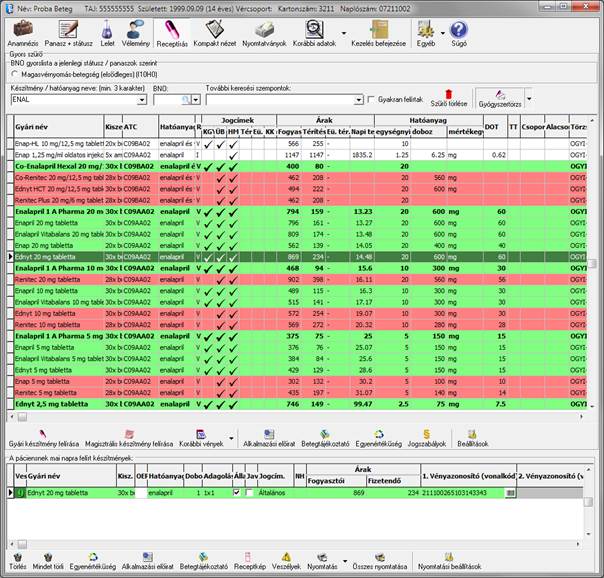
| A készítmények listájában szereplő színek megfelelnek az 53/2007-es EÜM rendeletnek, mely szerint:
|
 Zöld: az egyenértékű készítmények közül e készítmények napi terápiás költsége nem haladja meg az OEP által az egyenértékűségi csoport alapjául szolgáló készítmény napi terápiás költségének 110 %-át.
 Sárga: a zöldnél drágább, de a készítmény napi terápiás költsége nem haladja meg a csoport alapjául szolgáló készítmény napi terápiás költségének 120 %-át.
 Piros: a sárga színnel jelzett készítménynél drágább napi terápiás költségű készítmények.
 Kék: OEP által nem támogatott készítmények
 Lila: a készítmény törzskönyvből törölt (TT)
 Szürke: Új készítmény, melynek forgalmazását a forgalomba hozatali engedély tulajdonosa még nem nyújtott be igazolást az OEP-nek.
 Fehér: Minden egyéb készítmény (terápiás fix csoportba tartozóak is)
A gyorsszűrő keretben találja a program adatbázisában szereplő készítmények keresésére használható szűrőket.
A gyorsszűrő nem csak gyógyszerek, hanem gyógyászati segédeszközök és a páciensnek korábban felírt készítmények adataiban is képes keresni. Ehhez a gyorsszűrő keret utolsó gombjára ( gyógyszertörzs) kell kattintania és a megjelenő listából kiválasztani az alábbi funkciók valamelyikét: gyógyszertörzs) kell kattintania és a megjelenő listából kiválasztani az alábbi funkciók valamelyikét:
– gyógyszertörzs: Gyári gyógyszerek, oltások és tápszerek keresése – Gyógyászati segédeszközök: Gyógyászati segédeszközök listázása és keresése – A paciensnek eddig felírt készítmények: A kiválasztott paciensnek korábban felírt vényeket listázhatja. A gyorsszűrő keretben megjelenő beviteli mezők attól függően változnak, hogy a fenti listából melyik üzemmódban használja a szűrőt. |
Gyógyszerek keresése:
A gyógyszertörzs üzemmódban az alábbi szempontok szerint kereshet az adatbázisban:

BNO gyorslista: A jelenlegi státusz/panasz alapján megjelennek a az aktuális diagnózisok, ha valamelyiket kijelöljük, akkor az ahhoz tartozó gyógyszerek jelennek meg.
Készítmény / hatóanyag neve: az ide írt szöveget keresi a készítmény gyári nevének, vagy hatóanyagának bármely részén (pl.: „pril”), illetve ATC csoportjának kezdetén (pl.: „C09AA”). A készítmény / hatóanyag neve beviteli mező egy legördülő lista, melyben a bejelentkezett orvos által leggyakrabban felírt 15 készítmény neve szerepel.
BNO: A listában azon készítmények lesznek felsorolva, melyek alkalmazási előírata szerint rendelkeznek indikációval az itt megadott BNO kódra. A BNO kódot beírhatja a beviteli mezőbe, vagy kiválaszthatja a páciens ismert diagnózisai közül a gombra kattintva. A gombra kattintva megjelenik egy szinonima szótáras BNO kereső, melyből kiválaszthat bármilyen BNO diagnózist. Mivel az alkalmazási előíratok nem a BNO szerinti terminológiát használják a diagnózisok elnevezésére, ezért a kereső, csak a BNO kódok első 3 karaktere alapján végzi a keresést (nemzetközi BNO kódok). Amint a Készítmény / hatóanyag neve keresőbe elkezd gépelni a BNO kód szerinti szűrés érvényét veszti. (A BNO szűrő megjelenéséhez a beállítások gomb BNO indikáció szerinti készítmény keresés kapcsolót be kell kapcsolni)
További keresési szempontok: Itt kereshetünk kiszerelés, hatóanyag, hatóanyagtartalom, hatáserősség, készítmény típusa, beviteli mód, gyógyszerforma, vény jogcíme, rendelhetőség és ATC csoport szerint
ATC csoport: A beviteli mező jobb szélén lévő nyílra kattintva megnyílik a teljes ATC fa, melynek tetszőleges elemét kiválaszthatja (billentyűzet vagy egér segítségével), továbbá kereshet ATC nevek és kódok szerint.
Az ATC csoport beviteli mezőben az ATC kódot írva kereshet a készítmények között (pl.: R03), míg a megnevezés beviteli mezőben az ATC kódok neve, vagy nevük egy része szerint (pl.: gomba).
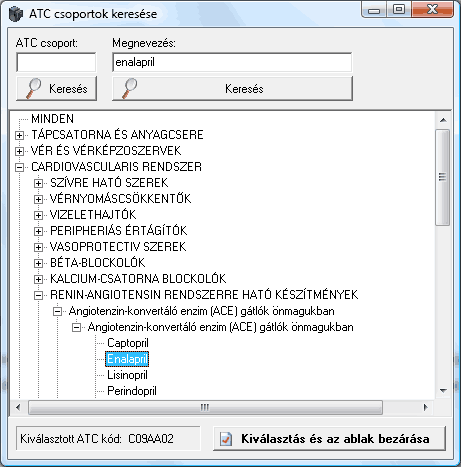
Az ATC csoportokat megjelenítő fastruktúra egyes elemeit úgy is keresheti, ha rákattint a felsorolás bármely elemére, ezzel láthatóvá válnak az alá besorolt szintek / hatóanyagok.
Miután kiválasztotta az ATC listából azt az elemet, amely alapján keresni szeretne a gyógyszeradatbázisban, akkor kattintson a kiválasztás és az ablak bezárása gombra (ha nem kíván szűrni ATC csoport szerint, akkor zárja be az ablakot a  gombra kattintva).
Gyakran felírt gyógyszerek: Jelölje be ezt a lehetőséget és az Ön által gyakran felírt gyógyszerek fognak csak megjelenni a listában.
A  gombra kattintva az összes szűrési feltétel törlődik és ismét a teljes gyógyszertörzs jelenik meg a képernyőn.
A kiválasztott készítmény vényre írásához kattintson duplán a készítmény nevén, vagy a táblázat alján található  gombra.
A táblázat megjelenési beállításainak módosítása:
A készítmények adatait tartalmazó táblázat megjelenítési beállításainak személyre szabásához kattintson a jobb egérgombbal a táblázatban, majd a megjelenő menüből válassza a táblázat oszlopainak beállítása menüpontot. Ennek hatására megjelenik egy ablak, melyben a táblázat jelenlegi beállításait találja.
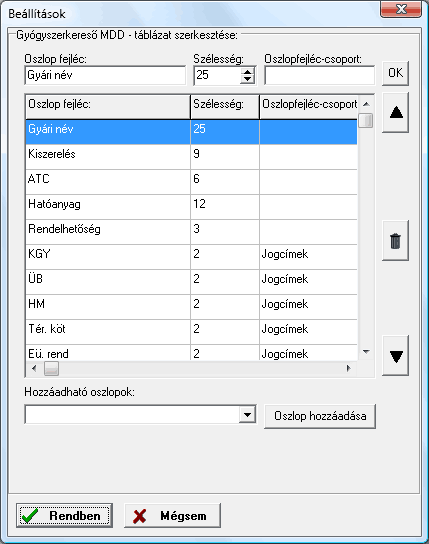
Ha valamely oszlop megjelenítési nevén vagy szélességén szeretne változtatni, akkor kattintson az adott oszlopon a táblázatban, majd a táblázat fölött az oszlop fejléc mezőben megváltoztathatja az oszlop nevét, a szélesség mezőben pedig megjelenítésének szélességét (a szélességet az oszlopban megjeleníthető karakterek számában kell megadni). Egymás mellett megjelenő oszlopokat összekapcsolhat, ha az oszlopfejéc-csoport beviteli mezőbe ugyan azt a tartalmat írja. Az adott oszlop beállításainak tárolásához kattintson az ok gombra.
Ha valamelyik oszlopot szeretné eltüntetni a megjelenített oszlopok közül, akkor kattintson az adott oszlopra, majd a táblázat melletti  gombra kattintva, az oszlop nem jelenik meg a továbbiakban.
Ha valamely oszlop megjelenésének sorrendjén szeretne változtatni, kattintson az adott oszlopon, majd a táblázat jobb szélén található gombbal előrébb helyezheti a kijelölt oszlopot, a gombbal pedig hátrább mozgathatja az oszlopot a sorban.
Ha a program adatbázisában szereplő oszlopot szeretne megjeleníteni, akkor a hozzáadható oszlopok legördülő listából válassza ki nevét, majd kattintson az oszlop hozzáadása gombra. Ezután a táblázat fölötti adatmezőkben állítsa be az oszlop megjelenítési nevét (oszlop fejléc), szélességét és oszlopfejlác-csoportját, majd kattintson az ok gombra. Az új oszlop a táblázat aljára kerül, elhelyezkedésének sorrendjét beállíthatja a fent ismertetett módon.
Ha rögzíteni kívánja a táblázat beállításain elvégzett összes módosítást, kattintson a rendben gombra, ha nem kívánja megőrizni a módosításokat, akkor a mégsem gombra kell kattintania.
Gyári készítmények további adatai:
A készítmények adatait tartalmazó táblázat alatti gombok használatával további információkat kaphat a kiválasztott készítményről.

Az alkalmazási előírat gombra kattintva egy külön ablakban megjelenik az éppen kiválasztott készítmény alkalmazási előírata (a megjelenítés beállításait az eszközök menü beállítások pontjában a receptírás beállítási csoporton belül az alkalmazási előíratok beállításban találja).
Az betegtájékoztató gombra kattintva egy külön ablakban megjelenik az éppen kiválasztott készítmény betegtájékoztatója (a megjelenítés beállításait az eszközök menü beállítások pontjában a receptírás beállítási csoporton belül az alkalmazási előíratok beállításban találja).
Az egyenértékűség gombra kattintva a kiválasztott készítménnyel egyenértékű gyógyszerek jelennek meg a táblázatban, ahonnan a vissza gombra kattintva térhet vissza.
A jogszabályok gombra kattintva egy külön ablakban megjelenik, hogy a kiválasztott készítmény mely közlönypontok (eü pontok) alapján rendelhető emelt vagy kiemelt jogcímre.
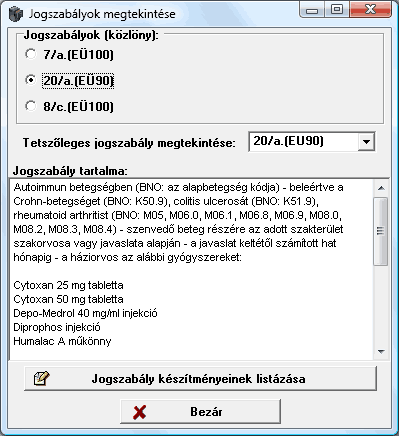
A tetszőleges jogszabály megtekintése legördülő listából választva megtekintheti bármelyik eü pont tartalmát és akár ki is listázhatja az adott eü ponton szereplő készítményeket a jogszabály készítményeinek listázása gombra kattintva.
Gyári készítményeket tartalmazó vény:
A gombra kattintva megjelenik a vény képe egy külön ablakban. (A korábban már felírt vények tartalmának megjelenítésére a  gomb használható)
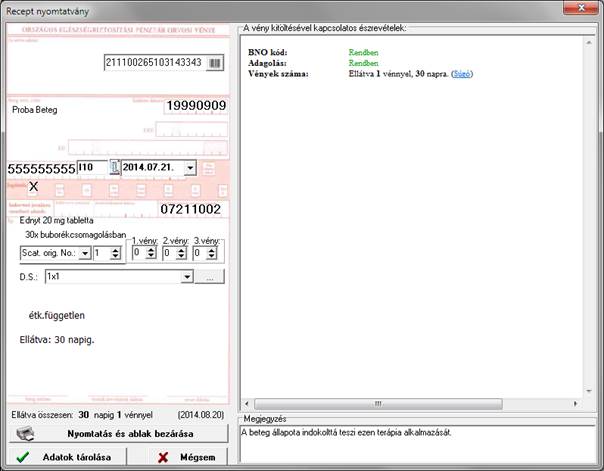
Az ablakban az alábbi műveleteket tudja elvégezni:
– az ablak tetején a vény egyedi azonosítója beviteli mezőbe írhatja be az OEP vényen szereplő vonalkód számát, melyet fel kell tüntetnie az OEP-nek készített jelentésekben. A szoftver képes az USB, PS2 vagy soros (COM) portra köthető vonalkód-olvasók kezelésére.
– a vényen a BNO kód helyén szereplő beviteli mezőbe beírhatja a vényre nyomtatandó BNO kódot, vagy kiválaszthatja azt egy listából a gombra kattintva. (A program alapértelmezésben felajánlja azt a BNO kódot, amire azt a készítményt írni szokta)
| A BNO kereső figyelembe veszi a vényen kiválasztott jogcímet ( pl.: eü. rend, eü. tér.köt…) és ennek megfelelően jeleníti meg a BNO diagnózisokat. Azok a BNO kódok, amelyeket az OEP elfogad az adott készítmény felírásához emelet, vagy kiemelt támogatással, zöld színnel jelennek meg a BNO diagnózisok listájában. A BNO diagnózisok listájában sárga színnel jelennek meg a magyarországi orvosi gyakorlatban leginkább előforduló diagnózisok, kék színnel pedig azok, amelyek a programba bejelentkezett orvos saját BNO gyorslistáján is szerepelnek.
A BNO diagnózisok keresésére szolgáló ablakban a szoftver a BNO kódra (pl.: I10H0, a BNO diagnózis nevére (vagy annak bármely részletére) és szinonimáira is keres (pl.: gomba) |
– a vény felírásának dátuma mezőben kiválaszthatja, hogy milyen dátum kerüljön a vényre és a betegdokumentációba.
– a vényen a felírás jogcímét jelző jelölőnégyzetek megfelelnek a nyomtatott vénynek. A programban a megfelelő négyzetre kattintva tudja az adott jogcímen felírni a készítményt. Azon jogcímek, melyekre a készítmény felírását az OEP nem engedélyezi, azok bejelölését a szoftver nem teszi lehetővé.
– A vény nem helyettesíthető jelölőnégyzetére kattintva ki / be kapcsolhatja a jelölőnégyzet állapotát.
–
Gyógyászati segédeszközök keresése:
A gyors szűrő keretben a jobb szélső () gombra kattintva, majd a listából a gyógyászati segédeszköz sorra kell kattintani, melynek hatására a képernyőn látható táblázatban megjelennek a gyógyászati segédeszközök és a gyors szűrő is átalakul a gyógyászati segédeszközök adatainak megfelelően.

A készítmény neve vagy ISO kódja mezőbe írva a készítmény nevét (vagy annak egy részét), a készítmény kategóriájának nevét (vagy annak egy részét, pl.: szemüveg) vagy a keresett termék ISO kódját (vagy annak első karaktereit).
A kiválasztott segédeszköz vényre írásához kattintson duplán a készítmény nevén, vagy a táblázat alján található  gombra.
Gyógyászati segédeszközt tartalmazó vény:
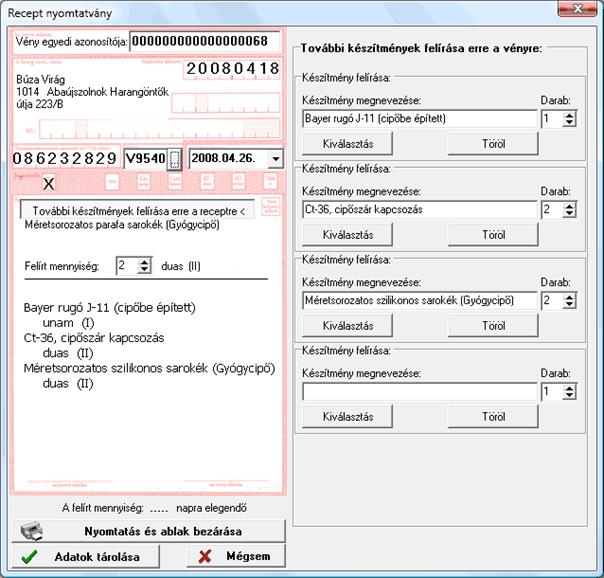
A vény fejléce (BNO, dátum, jogcím, szövegszerkesztő) megegyezik a gyári gyógyszereknél bemutatott funkciókkal, azonban bizonyos segédeszközöket alkatrészenként kell felírni, ugyan arra a vényre. Amennyiben egy vényen több segédeszközt is fel kíván tüntetni, akkor kapcsolja be a további készítmények felírása erre a vényre gombot. A gomb hatására megjelenik a további készítmények felírása erre a vényre panel, melyen kiválaszthatja a vényen továbbiakban feltüntetendő segédeszközöket.
További segédeszköz hozzáadásához kattintson a kiválasztás gombra, majd a megjelenő ablakból válassza ki a kívánt segédeszközt. A vényen feltüntetett darabszámot a készítmény megnevezése melletti darab mezőbe írhatja be.
Amennyiben egy másik alkatrészt kíván választani, akkor a kiválasztás gomb ismételt megnyomásával van lehetősége.
Ha egy korábban kiválasztott segédeszközt mégsem akar feltüntetni a vényen, akkor kattintson a segédeszköz neve alatti töröl gombra.
Magisztrális készítmény felírása:
Magisztrális készítmény vényre írásához a program receptírás oldalán a felírható készítményeket megjelenítő táblázat alatt található  gombra kell kattintani, melynek hatására megjelenik a magisztrális recept.
A vény fejléce (BNO, dátum, jogcím, szövegszerkesztő) megegyezik a gyári gyógyszereknél bemutatott funkciókkal, a vény képe azonban kiegészül a magisztrális / FoNo receptúrák panellel, mely a programba felvett receptúrákat tartalmazza (a szoftver telepítőkészlete tartalmazza az összes FoNo VII. receptúrát). A vényen található szövegszerkesztőbe bármilyen tetszőleges szöveg írható, de lehetősége van választani a programban szereplő receptúrák közül. A receptúrák név (vagy a név bármely szótöredéke) szerinti keresésére a készítmény keresése név szerint mezőben van lehetősége.
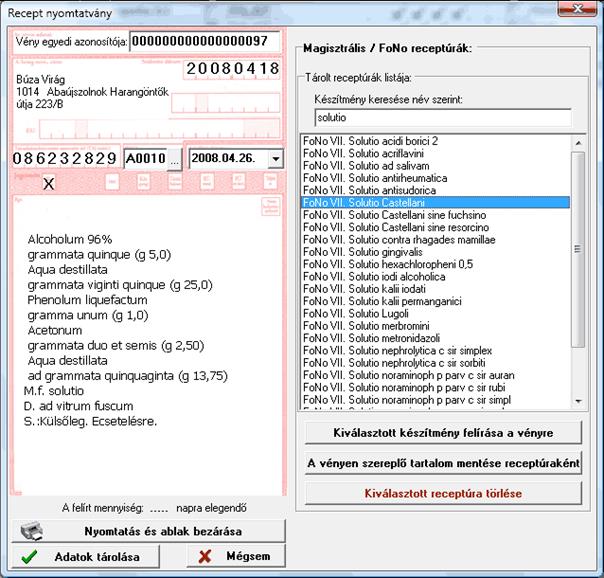
A kiválasztott receptúra tartalmát felírhatja a vényre, ha kettőt kattint a receptúra nevén, vagy a receptúrát kiválasztása után megnyomja a kiválasztott készítmény felírása a vényre gombot.
Új receptúrát úgy tud készíteni, ha annak teljes tartalmát beírja a vény szövegszerkesztőjébe, majd kattint a vényen szereplő tartalom mentése receptúraként gombra, minek hatására a program bekéri a receptúra nevét, amely alapján később megtalálhatja a listában.
Ha törölni szeretné a programban szereplő bármelyik receptúrát, akkor válassza ki azt a listából, majd nyomja meg a kiválasztott receptúra törlése gombot.
A paciensnek korábban felírt vények listázása:
A gyors szűrő keretben a jobb szélső () gombra kattintva, majd a listából a paciensnek eddig felírt készítmények menüpontra kattintva a táblázatban a korábban felírt vények jelennek meg, a gyors szűrő pedig átalakul:

A …tól – …ig dátummezőkben határozhatja meg, hogy mely dátumok között felírt vények jelenjenek meg a listában, a vissza gombra kattintva pedig visszatérhet az általános gyógyszerkeresőhöz.
A táblázat alatt található gombra kattintva megjelenítheti a korábban felírt vény képét, a  gombra kattintva törölheti a kiválasztott vényt..
A program gyógyszerrendeléssel kapcsolatos beállításai:
A gyógyszerkereső beállításai
A gyógyszerkereső beállításait előhívhatja a receptírás oldalon a készítmények adatait megjelenítő táblázat alatt található  gombra kattintva, vagy az
  gomb, beállítások menüpontjának hatására megjelenő ablakban a receptírás beállítási csoporton belül, a gyógyszerkereső beállításai menüpontra kattintva.
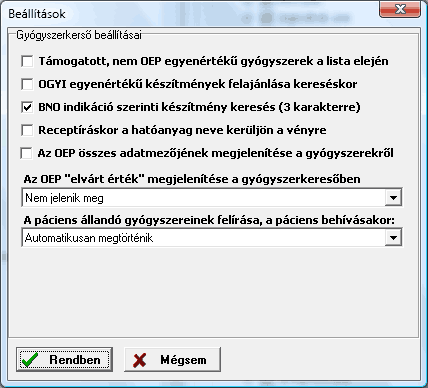
– Támogatott, nem OEP egyenértékű gyógyszerek a lista elején: A kapcsoló bekapcsolt állapota mellett a gyógyszerkereső használatakor azok a gyógyszerek kerülnek a lista elejére, melyek nem szerepelnek az OEP külön támogatási csoportjaiban (terápiás fix, hatóanyag fix), illetve nem egyenértékűek más készítményekkel.
– OGYI egyenértékű készítmények felajánlása kereséskor: A kapcsoló bekapcsolt állapota mellett nem csak a gyógyszerkeresőbe beírt keresési feltételnek megfelelő készítményeket jeleníti meg a program, hanem a vele egyenértékű termékeket is (Figyelem! ez a keresési üzemmód jóval több adatbázis művelet elvégzését igényli, ezért a kapcsoló bekapcsolt állapota mellett a gyógyszerkereső működése lelassulhat.)
– BNO indikáció szerinti készítmény keresés: A kapcsoló bekapcsolt állapot mellett lehetőség van a készítmények keresési szempontjaként BNO diagnózist is megadni.
– Receptíráskor a hatóanyag neve kerüljön a receptre: A kapcsoló bekapcsolt állapota mellett a vény felírásakor nem a kiválasztott termék neve, hanem annak hatóanyagának, hatóanyagtartalmának, gyógyszerformájának és kiszerelésének adatai kerülnek a vényre, a hatályos jogszabályoknak megfelelő formában.
– Az OEP összes adatmezőjének megjelenítése a gyógyszerekről: A kapcsoló bekapcsolt állapota mellett az gyógyszerkereső az OEP által megadott PUPHA (publikus gyógyszertörzs) adatait tartalmazza. Ezen beállítás mellett a gyógyszerkereső csak azokat a gyógyszereket mutatja, amelyek szerepelnek az OEP PUPHA adatbázisában, amely nem tartalmazza a több ezer forgalomban lévő, OEP támogatással nem rendelkező készítmény adatait (annak ellenére, hogy e termékek közül számos vényköteles).
– Az OEP „elvárt érték” megjelenítése a gyógyszerkeresőben: A legördülő listából kiválaszthatja, hogy a program megjelenítse-e az OEP által a gyógyszerek B-súly szerinti adatait.
– A paciens állandó gyógyszereinek felírása a paciens behívásakor: A felírt gyógyszerek listájában az állandó oszlopba elhelyezett pipával jelezheti, ha az adott készítményt a paciens megjelenései alkalmával általában felírja. A paciens behívásakor a szoftver ellenőrzi, hogy a mai napra van-e felírt állandó gyógyszere és hogy ezen beállítás szerint azt fel kell-e írni. A legördülő lista beállításai az alábbiak:
- Nem történik meg: A páciens állandó gyógyszereit a program nem írja fel automatikusan és erre nem is figyelmezteti az orvost.
- Automatikusan megtörténik: Amennyiben a mai napra még nem írta fel az adott készítményt a paciensnek, akkor a program külön figyelmeztetés nélkül felírja a készítményeket. Az automatikusan felírt készítmények – az orvos által felírt készítményekkel együtt – megjelennek a receptírás oldalon a paciensnek mai napra felírt készítmények táblázatba.
- Az orvos választhatja ki a felírandó gyógyszereket egy ablakból: A paciens behívásakor a program egy külön ablakban megjeleníti a paciens állandó gyógyszerit, melyből az orvos kiválaszthatja, hogy melyeket kívánja felírni.
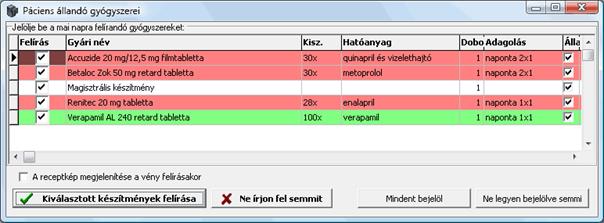
A táblázat első oszlopában (felírás) kapcsolja be azokat a kapcsolókat, amely készítményeket fel kívánja írni, majd kattintson a kiválasztott készítmények felírása gombra. Amennyiben nem akarja felírni egyik készítményt sem, akkor kattintson a ne írjon fel semmit gombra.
| Az állandó gyógyszerek felírásakor a program az adott készítmény legutolsó felírásának alkalmával kiállított vényt használja mintaként. Erről veszi át az adagolást, BNO kódot, jogcímet, a receptre írt egyéb utasításokat és az egyéb adatokat, míg a naplószámot (amennyiben ez szerepeltetni kell a vényen) és a felírás dátumát az aktuális adatoknak megfelelően tölti ki. |
A gyógyszerelés veszélyeinek automatikus vizsgálata:
A gyógyszerelés veszélyeinek beállítása az menü beállítások pontjára kattintva, majd a megjelenő ablak receptírás menüpontjában, a gyógyszerelés veszélyeinek vizsgálata beállítási csoportban található.
A szoftver képes a felírt gyógyszerek közötti kölcsönhatásokat vizsgálni (az interakció vizsgálathoz használt adatforrások: Martindale, Rote Liste, PDR, Metablolic Drug Interactions, alkalmazási előíratok), valamint a gyógyszer-hatóanyagok vagy gyógyszerekben / tápszerekben előforduló egyéb anyagok (pl.: laktóz, glükóz, benzoát…) hatására fellépő (kereszt)allergia valószínűségét kiszámítani és e vizsgálatok eredményéről az orvost tájékoztatni. (Természetesen az allergiavizsgálat helyes működéséhez az orvosnak előzetesen rögzítenie kell a páciens allergiáit, melyre a program anamnézis oldalán a allergia funkcióban van lehetősége)
A gyógyszeríráskor a veszélyek automatikus vizsgálata kapcsoló bekapcsolásával a szoftver minden gyógyszerelést érintő művelet alkalmával (pl.: gyógyszer felírása, felírt gyógyszer törlése….) elvégzi a veszélyek vizsgálatát, az eredményt pedig a felírt gyógyszerek neve előtt egy külön oszlopban (veszély) jeleníti meg.
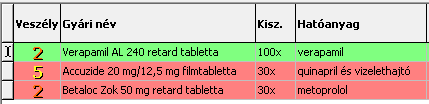
| A szoftver az összes veszély súlyosságát egységes, hét szintű skálán osztályozza, az alábbiak szerint:
1 Tilos, életveszélyes 2 Tilos, figyelmeztetéssel 3 Tilos 4 Jelentős, tennivalóval 5 Klinikailag jelentős 6 Bizonytalan 7 Bizonyítottan nincs 8 Egyéb |
Amennyiben egy gyógyszer felírása során az adott gyógyszerrel kapcsolatban a veszélyek vizsgálata valamilyen problémát jelez, akkor a szoftver képes külön ablakban felhívni erre az orvos figyelmét (a veszély okénak pontos leírásával), mely ablakban az orvosnak dönthet, hogy a veszély ellenére is felírja a kiválasztott gyógyszert, vagy sem. A gyógyszeríráskor a vizsgálat eredményeinek megjelenítése külön ablakban legördülő listából tudja kiválasztani, hogy milyen súlyos figyelmeztetés esetén jelenítse meg a program az ablakot:
– Nem jelenik meg külön ablakban: A szoftver nem jeleníti meg a veszélyre figyelmeztető ablakot, bármilyen súlyos figyelmeztetést érzékelt.
– Csak ellenjavallat esetén: A hét veszélyességi szint 1,2,3 szintjének megfelelő veszély esetén jelenik meg a veszélyre figyelmeztető ablak.
– Csak allergia, vagy súlyos figyelmeztetés esetén: A hét veszélyességi szint 1,2,3,4 szintjének megfelelő veszély esetén jelenik meg a veszélyre figyelmeztető ablak.
– Bármely figyelmeztetés vagy ellenjavallat esetén: A hét veszélyességi szint 1,2,3,4,5,6 szintjének megfelelő veszély esetén jelenik meg a veszélyre figyelmeztető ablak.
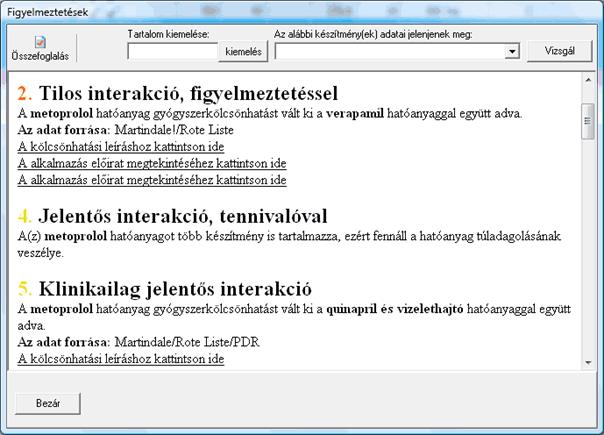
A felírt készítményekkel kapcsolatos veszélyek vizsgálata a fenti beállításoktól függetlenül bármikor elvégezhető, ha a felírt gyógyszereket megjelenítő táblázat alatti  gombra kattint.
Alkalmazási előíratok és betegtájékoztatók megjelenítése:
Amikor a receptírás oldalon kattint az  vagy a
  gombok valamelyikén, akkor a program egy külön ablakban megjeleníti a kiválasztott készítmény alkalmazási előíratát, vagy betegtájékoztatóját. Az adatok betöltése történhet a helyi számítógépről (amennyiben telepítette az ehhez szükséges adatbázist), vagy internetről. Az adatok betöltésével kapcsolatos beállítás az menü beállítások pontjára kattintva, majd a megjelenő ablak receptírás menüpontjában, az Alkalmazási előíratok beállítási csoportban található.
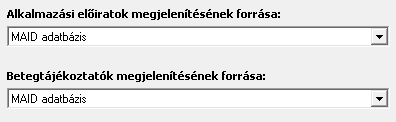
Az összes gyógyszer alkalmazási előírata és betegtájékoztatója több száz megabájt tárterületet foglal, ezért ezeket az adatokat az alapprogram telepítőkészlete nem tartalmazza, de külön telepítőkészlet formájában ez hozzáférhető. Amennyiben telepítette számítógépére az alkalmazási előíratok és betegtájékoztatók fájljait, akkor a fenti beállításban a MAID adatbázis-t választva a szoftver a számítógépen fogja keresni ezeket az adatokat.
Amennyiben a számítógépén rendelkezik állandó internetkapcsolattal, akkor a fenti legördülő listából válassza az MDD webszolgáltatás sort.
A mai napra felírt készítmények:
A program receptírás oldalának alján a paciensnek mai napra felírt készítmények táblázatban jeleníti meg a felírt készítményeket.
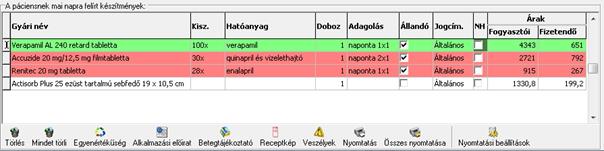
Az egyes készítményeknél a táblázat állandó oszlopában lévő kapcsoló bekapcsolásával jelezheti, hogy e készítményt rendszeresen fel kívánja írni (a jelölést az egér bal gombjával az adott mezőre kattintva lehet megváltoztatni). A paciens állandó gyógyszereinek felírásával kapcsolatos beállításokat az gomb beállítások sorának, receptírás beállítási csoportján belüli gyógyszerkereső beállításai funkciójában találja.
A táblázat alatti gombra kattintva, az éppen kiválasztott vény törölhető (a törléshez a program megerősítést kér). Amennyiben az összes mai napra felírt készítményt törölni kívánja kattintson a  gombra. A törlési művelet eredményeképpen a törölt vény adatai nem kerülnek be a beteg dokumentációjába és a jelentésekbe.
A vény képét megtekintheti és módosíthatja a gombra kattintva. A vény adatai a módosítás utáni adatokkal szerepelnek majd a betegdokumentációban és a jelentésekben.
A felírt készítményekkel kapcsolatos veszélyek vizsgálata (pl.: gyógyszerkölcsönhatások, allergiás reakciók, túladagolás…) a gombra kattintva van lehetősége. Ekkor egy külön ablakban megjelennek a készítményekkel kapcsolatos veszélyek leírása.
A kiválasztott készítmény vényének nyomtatásához kattintson a  gombra. Az összes felírt vény nyomtatásához kattintson az
  gombra.
A vények nyomtatásával és adattartalmával kapcsolatos beállítások megjelenítéséhez kattintson a  gombra!
Nyomtatási beállítások:
A nyomtatás beállításait megtalálja a program receptírás oldalán a nyomtatási beállítások gombra kattintva, vagy az  menü beállítások pontjára kattintva, majd a megjelenő ablak receptírás menüpontjában, a vény nyomtatása beállítási csoportban található. Ebben a beállítási csoportban a vényre kerülő adatokat és a vény nyomtatását szabályozhatja.
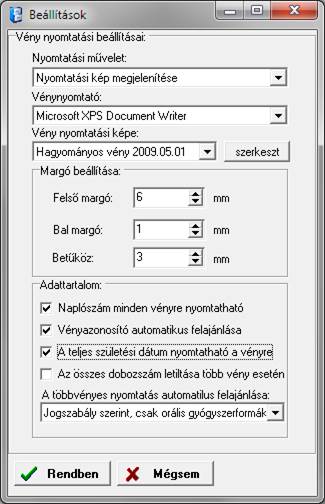
A nyomtatási művelet legördülő listából választhatja, hogy a vény nyomtatásakor pontosan milyen művelet történjen. Az alábbi lehetőségek közül választhat:
– Nyomtatás azonnal: Amint kiadja a vény nyomtatására vonatkozó utasítást, a szoftver nem jelenít meg egyéb ablakot, hanem közvetlenül továbbítja az adatokat a nyomtatóra. Ez a funkció biztosítja a leggyorsabb nyomtatási lehetőséget.
– Nyomtatási kép megjelenítése: A szoftver a tényleges nyomtatás előtt megjeleníti a nyomtatásra kerülő adatokat egy külön ablakban. Az ablak felső menüsorában lehetősége van a nyomtatás elindítására, de ha nem kattint rá a nyomtatás gombra, akkor nem törénik meg a nyomtatás.
– Nyomtatás beállítási ablak: A nyomtatás megkezdése előtt egy külön ablak jelenik meg, melyben lehetősége van meghatározni, hogy melyik nyomtató végezze el a nyomtatást, illetve módosíthatja a nyomtató általános beállításait (pl.: nyomtatás minősége).
A vény nyomtatási képe beállításban a nyomtatásra kerülő adatok pontos elrendezését módosíthatja. A telepítés során a szoftver két vény nyomtatási képet tartalmaz:
– Hagyományos vény 2009.05.01: Az orvosok többsége által használt normál OEP vény
– Hagyományos vény 2009.05.01 fekvő: Az orvosok többsége által használt normál OEP vény elfektetve
– Hagyományos vény: A 2009.05.01. előtt használt normál OEP vény
– Szemészeti vény: A szemészeti szakrendeléseken használt – nagyobb alakú – vény nyomtatása
Bármely nyomtatási képet részletesen módosíthatja egy speciális szerkesztőben, ha a megfelelő nyomtatási kép kiválasztása után kattint a szerkeszt gombra.
A margó beállítása beállítási csoportban a nyomtatott adatokat tudja pontosan pozícionálni a papíron, ez a beállítási csoport az egyik leg lényegesebb beállítás a helyes nyomtatási kép eléréséhez:
– Felső margó: A lap teteje és a nyomtatási kép legfelső pontja közötti távolság, milliméterekben megadva.
– Bal margó: A lap bal széle és a nyomtatási kép bal szélső pontja közötti távolság, milliméterekben megadva.
– Betűköz: A vény pontos pozícióiba kerülő tartalmak (pl.: TAJ, BNO, vény kiállítás dátuma…) karakterei közötti távolság (betűköz) pontokban megadva.
Az adattartalom keretben a vényen feltüntetett adatokat szabályozhatja:
– Naplószám minden vényre nyomtatható: Ha kikapcsolja ezt a kapcsolót, akkor a naplószám nem kerül rá automatikusan a vényre, csak abban az esetben, ha ezt külön jogszabály elrendeli (pl,: három havi gyógyszeradag rendelése esetén)
– Vényazonosító automatikus felajánlása: Ha bekapcsolja ezt a kapcsolót akkor egy új vény felírásakor a szoftver automatikusan felajánlja a sorszám szerint következő vényazonosítót. (Ezt a szolgáltatást csak leporelló rendszerű vények esetén működhet megbízhatóan, ahol kizárt a vények sorrendjének összekeveredése.) Ha kikapcsolja ezt a kapcsolót, akkor az új vény felírásakor a vény egyedi azonosítójából csak azok a számjegyek lesznek kitöltve, melyek az orvos összes vényén megegyeznek, (Ha minden vény nyomtatása után beírja, vagy vonalkód olvasóval beolvastatja a vény egyedi azonosítóját, akkor ennek a beállításnak nincs jelentősége).
– A teljes születési dátum: Ezzel a beállítással adhatjuk meg, hogy csak a születési év vagy a teljes dátum szerepeljen a vényen.
Vény felírása
Vény felírásához a receptírás oldalt nagyrészt elfoglaló táblázatban kattintson duplán a felírandó készítmény nevére, vagy miután kiválasztotta a készítményt, nyomja meg a táblázat alatt található gyári készítmény felírása gombot, minek hatására megjelenik a vény képe.
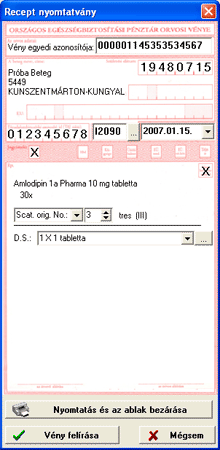
A szoftver számos adatmezőt automatikusan kitölt, ezeket szükség esetén megváltoztathatja.
A vény felső sorában található a vény egyedi azonosítója, melynek kitöltése a különböző OEP jelentések adattartalma miatt szükséges.
A következő szerkeszthető mező a nyomtatott vénynél is e helyen szereplő BNO kód. Ide tetszőleges BNO kód beírható, a kereshető BNO adattábla megjelenéséhez kattintson a beviteli mező jobb szélén lévő gombra.
A vényfelírás jogcímét a nyomtatott vénnyel megegyező helyen található jelölőmezőkre kattintva jelölheti be. Csak azok a jogcímek választhatóak ki, melyekkel az adott gyógyszer valóban rendelkezik.
A nem helyettesíthető jelölőnégyzet szintén a nyomtatott vénnyel megegyező helyen található és jelölhető be.
A felírt mennyiségről, annak mértékegységéről és a készítmény adagolásáról szintén az adatmezők kitöltésével rendelkezhet.
A receptkép üresen maradó részére tetszőleges szöveget írhat.
A nyomtatás és az ablak bezárása gombra kattintva a vény nyomtatása megkezdődik a Windowsban beállított alapértelmezett nyomtatóra, majd ismét a gyógyszerlista jelenik meg a képernyőn.
A vény felírása gombra kattintva a vény felírásának tényét, a kapcsolódó adatokkal együtt a program rögzíti, ismét a gyógyszerkereső képernyő jeleik meg, a vény nyomtatásáról később rendelkezhet, míg a mégsem gombra kattintva nem történik meg a vény felírása.
Kompakt nézet
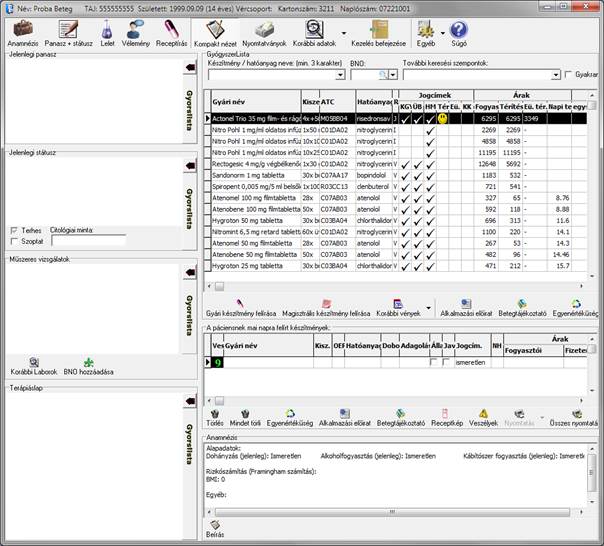
Ezen az oldalon egy képernyőn láthatja a panasz+státusz, vélemény szerkesztőket, a gyógyszerfelírást és az anamnézist.
Paciens kezelésének vége mallyjudit
Amint a paciens behívása gombra kattintott a paciens kiválasztása gomb és a hozzá tartozó képernyő eltűnik és minden további műveletet csak a kiválasztott pácienssel lehet elvégezni, a kezelés befejezéséig. Kezelést befejezni a – paciens behívásakor a paciens behívása gomb helyén megjelenő –  paciens kezelésének befejezése gombra kattintva lehetséges.
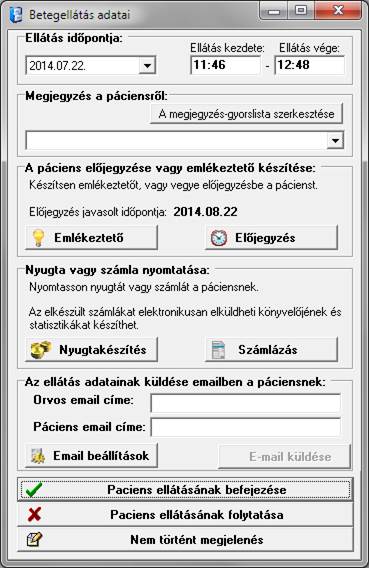
Az ellátás időpontját, kezdetét, végét tudja módosítani.
Igény esetén az egyéb megjegyzés mezővel tetszőleges megjegyzést fűzhet a páciens adott megjelenéséhez, mely akár feltüntethető a korábbi megjelenések visszakeresésekor, így egyszerű emlékeztetőkkel jelölhet meg egy-egy jelentősebb eseményt. Az egyéb megjegyzések legördülő lista elemeit tetszőlegesen meghatározhatja, ehhez mindössze kattintani kell a megjegyzés-gyorslista szerkesztése gombra.
A beteg következő megjelenésének előjegyzése vagy emlékeztető készítése keretben egyszerűen felveheti a pácienst az előjegyzési naplóba, vagy emlékeztetőt tud rögzíteni.
Lehetőség van nyugtát vagy számlát készíteni
Ha email-ben szeretné elküldeni a páciensnek az ellátás eredményeit kattintson az email küldése gombra
A Páciens ellátásának befejezése gomb hatására a páciens adott megjelenésnek adminisztrációja lezártnak tekintendő, az adatok ettől kezdve visszakereshetőek a korábbi adatok megjelenítésében és a statisztikákban, és csak korlátozottan módosíthatóak. A Páciens ellátásának befejezése gomb megnyomása után a program visszatér a páciens kiválasztása funkcióba, ahonnan lehetősége lesz a következő beteg ellátását kezdeményezni ( páciens behívása gomb ).
A Páciens ellátásának folytatása gomb hatására az adott megjelenés adminisztrációja folytatódik tovább. Az imént megjelent betegellátás adatai ablakban rögzített adatok elvesznek.
A Nem történt megjelenés gomb azt a cél szolgálja, ha a beteg adatlapjának megnyitására csak az információk megtekintése érdekében volt szükség, valójában a páciens nem jelent meg. E gomb hatására a betegkarton lezárható, abba nem kerül tárolásra újabb megjelenés, a program használata folytatható a következő páciens behívásával.
Előjegyzés
Az ellátási intervallumokat beállíthatja a Beosztás időtartamánál. Ha már beállította a Google fiókjára vonatkozó adatait, a Google naptár bejegyzések bejelölésével megjelennek a Google naptárának eseményei, melyet külön piktogram jelez.
A naptár segítségével válassza ki a dátumot, majd kattintson a megfelelő intervallumba. Ezután nyomjon a Paciens előjegyzése gombra.
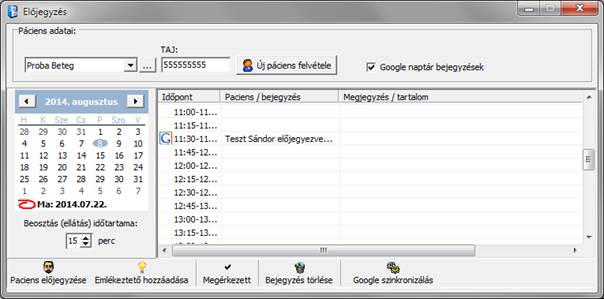
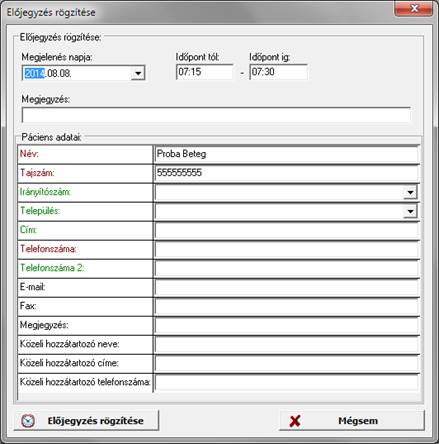
A felugró ablakban megjelenik az előjegyzés időpontja, a beteg adatai, valamint rögzíthet megjegyzést is. A véglegesítéséhez kattintson az Előjegyzés rögzítése gombra
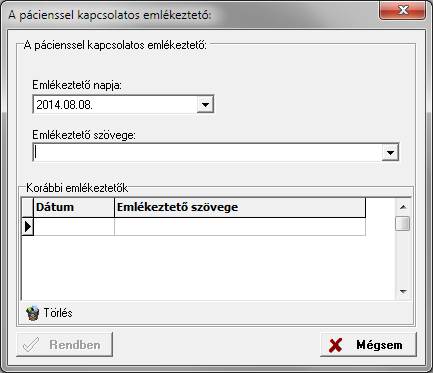
Emlékeztető hozzáadása gombra kattintva szöveges figyelmeztetést tudunk beállítani egy adott dátumra
Ha páciens az előjegyzéstől eltérő időpontban részesül ellátásban, kattintsunk a Megérkezett gombra
A Google szinkronizálás segítségével feltölthetjük az előjegyzéseket a Google naptárunkba, így okos telefonon is megtekinthetők lesznek.
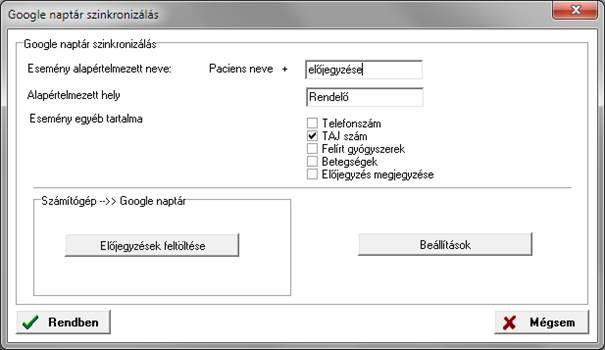
Először kattintson a Beállítások gombra – ezt elérheti az menü beállítások pontjára kattintva is -, majd adja meg Google fiókjának adatait (email cím, jelszó). Ezután nyomjon a Teszt gombra
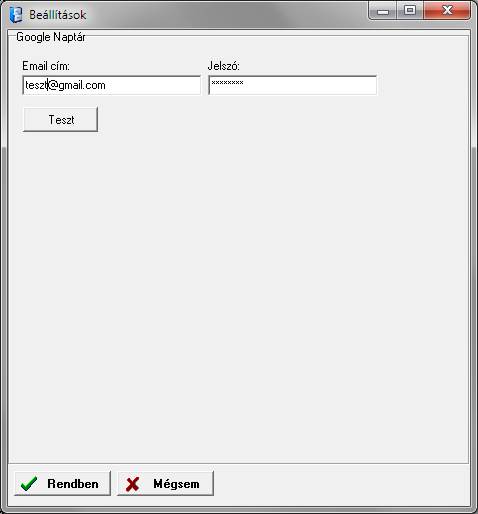
Sikeres teszt esetén a Sikerült bejelentkeznie üzenet jelenik meg.
A következőkben adja meg milyen adatokat szeretnénk látni a betegről a Google naptárunkban, majd kattintson az Előjegyzések feltöltése gombra. Sikeres feltöltés esetén a Szinkronizálás sikerült üzenet jelenik meg.
Számlázás
A program a hatályos jogszabályoknak megfelelő beépített számlázó modult tartalmaz.
A funkciót az ellátás befejezése ablakban vagy a felső menüsorból érheti el.
Beállítások
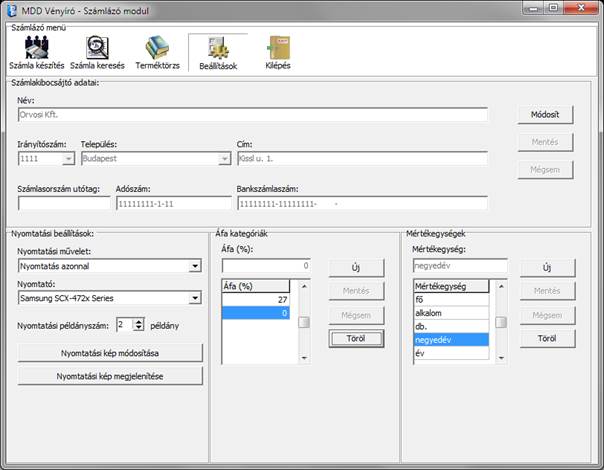
A beállítások gombra kattintva adja meg a számlázáshoz szükséges adatokat. Kattintson a Módosít gombra és írja be a szükséges információkat, majd kattintson a Mentés gombra. A Nyomtatási beállítások panelen lehet kiválasztani a nyomtatási műveletet (nyomtatás azonnal, nyomtatási kép) és nyomtatót, valamint a nyomtatási képet módosíthatja. Meg tudja adni, hány példányban legyen kinyomtatva a számla. Itt tudja szerkeszteni a számla kinézetét. A beállításoknál veheti fel az ÁFA kategóriákat és a mértékegységeket.
Terméktörzs
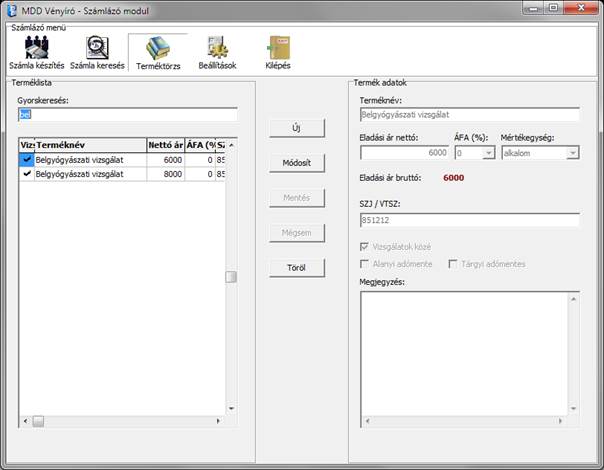
A számlázás megkezdése előtt szükséges felvinni a termékeket (vizsgálatokat). Kattintson az Új gombra, majd adja meg termék nevét, árát,áfa kategóriát, SZJ/VTSZ számot, ezután kattintson a Mentés gombra. Ha módosítani akar egy termék jellemzőit, kattintson a Módosít gombra. A Gyorskeresés segítségével tud keresni a termékek között.
Számlakészítés
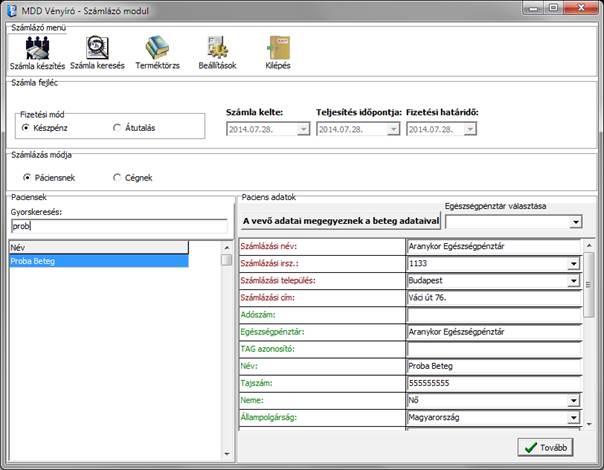
A számlázás megkezdéséhez válasszon egy pácienst. A számlázási adatokat kötelező megadni, ehhez töltse ki a pirossal jelölt mezőket. Ha már a beteg adatainál rögzítette a címet, akkor kattintson a vevő adatai megegyeznek a beteg adataival gombra. Egészségpénztári számlázához válasszon az Egészségpénztárak közül. A Számla fejléc panelen lehet megadni a fizetés módját. (Készpénz vagy Átutalás) Átutalás esetén adja meg a teljesítési és fizetési határidőt. A Számlázás módja panelen kiválaszthatja, hogy betegnek vagy cégnek ad számlát. A folytatáshoz kattintson a Tovább gombra.
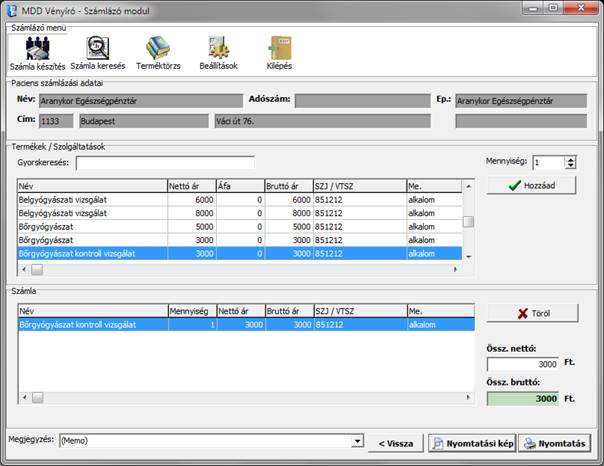
A termékek/Szolgáltatások listán kattintson duplán vagy nyomjon a Hozzáad gombra, így az adott termék bekerül a számla tételei közé. A számlát nyomtatás előtt ellenőrizheti, ha rákattint a Nyomtatási kép gombra.
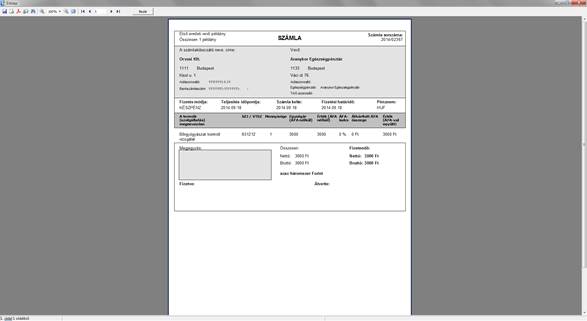
A számlázás befejezéséhez kattintson a Nyomtatás gombra.
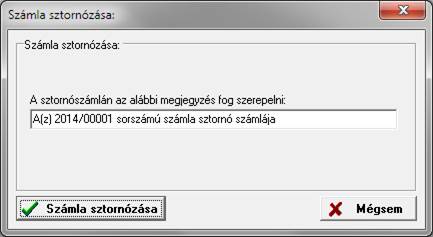
Számlakeresés
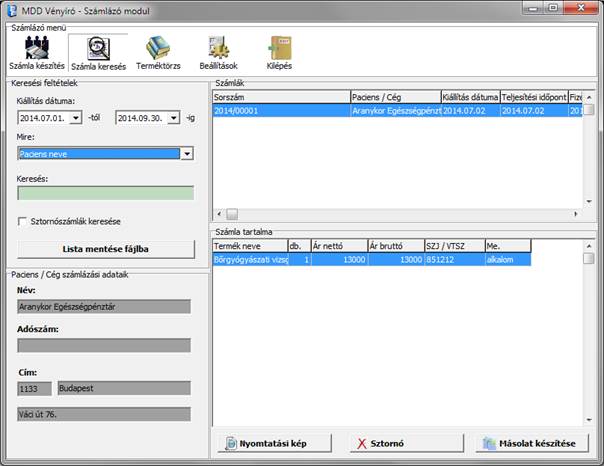
A számlakeresés panelen megnézheti a kibocsátott számlákat. Kereshet név, számlaszám, termék, dátum szerint. Ha bejelőli a Sztornó számlák keresése előtti négyzetet, akkor csak a sztornózott számlák fognak megjelenni. A Nyomtatási kép gombra kattintva megtekintheti a kiválasztott számlát. Másolat készítéséhez kattintson a Másolat készítése gombra. Ha sztornózni akar egy számlát, akkor kattintson a Sztornó gombra. Ezután megjelenik egy ablak egy automatikus megjegyzéssel, amit tud módosítani is. A sztornózáshoz kattintson a Számla sztornózása gombra.